Algemene e-mailproblemen
Opgelet, overal waar in dit artikel "mijntestdomein.be" staat, moet je dit vervangen door je eigen domeinnaam.
"Mijn mail werkt niet" kan heel veel dingen betekenen: je kan niet versturen, je ontvangt niets meer, je wachtwoord wordt geweigerd, of je mail komt bij de ontvanger in de ongewenste mail terecht. Elk van die situaties heeft een andere oorzaak en een andere oplossing.
In dit artikel overlopen we de stappen die je zelf kan doorlopen. Daarmee los je een groot deel van de problemen meteen op. Lukt dat niet, dan vind je onderaan de lijst met gegevens die wij nodig hebben om je snel te kunnen helpen. Hoe vollediger die informatie, hoe sneller we het probleem kunnen vinden. Zonder die gegevens kunnen we vaak niets in de logs terugvinden.
Stap 1: Test altijd eerst via webmail
Dit is veruit de belangrijkste stap. Het vertelt ons meteen of het probleem bij je toestel ligt of bij je mailaccount.
Ga naar https://mijntestdomein.be/webmail en log in met je volledige e-mailadres en je wachtwoord. Meer uitleg vind je in het artikel Inloggen op webmail.
Probeer daar drie dingen:
- Kan je inloggen?
- Zie je je mails staan?
- Kan je een testmail sturen naar bijvoorbeeld je eigen privéadres (Gmail, Telenet, ...)?
| Resultaat | Wat betekent dat? | Ga naar |
|---|---|---|
| Webmail werkt volledig | Je mailaccount is in orde. Het probleem zit in je mailprogramma, je toestel of je netwerk. | Stap 2A |
| Webmail werkt, maar versturen lukt niet | Mogelijk een verzendlimiet of een geblokkeerd adres. | Stap 2C |
| Je kan niet inloggen op webmail | Wachtwoord fout, account geblokkeerd of IP geblokkeerd. | Stap 2B |
| Webmail is helemaal onbereikbaar | Mogelijk een netwerk- of serverprobleem. | Stap 2D |
Tip: doe deze test ook eens via je mobiele data (4G/5G) in plaats van via wifi. Werkt het daar wél, dan zit het probleem bij je internetverbinding of je firewall op kantoor, niet bij je mailaccount.
Herstart je toestel volledig
Klinkt flauw, maar dit lost een verrassend groot deel van de e-mailproblemen op. Doe dit altijd voor je een ticket aanmaakt, en zeker nadat je ergens een instelling of een wachtwoord hebt aangepast.
Waarom werkt dat? Je toestel onthoudt heel wat zaken zolang het aan staat:
- Vastgelopen verbindingen. Je mailprogramma houdt permanent verbindingen open met de mailserver. Als zo'n verbinding vastloopt (bijvoorbeeld doordat je even geen netwerk had, of doordat je laptop uit slaapstand komt), blijft die hangen. Je programma denkt dat het verbonden is, maar er komt niets meer binnen. Pas bij een herstart worden die verbindingen echt afgebroken en opnieuw opgezet.
- Het oude wachtwoord blijft in het geheugen zitten. Windows, macOS, iOS en Android bewaren je inloggegevens in een sleutelhanger of referentiebeheer. Heb je je wachtwoord gewijzigd, dan blijft een achtergrondproces vaak nog met het oude proberen. Dat is meteen ook de reden waarom je IP-adres geblokkeerd kan raken (zie 2B).
- De DNS-cache van je toestel. Je toestel onthoudt welk IP-adres bij
mail.mijntestdomein.behoort. Is je hosting verhuisd of gemigreerd, dan probeert het nog een tijdlang de oude server te bereiken. Een herstart wist die cache. - Netwerk- en beveiligingssoftware. VPN-verbindingen, firewalls en antivirusprogramma's die je mailverkeer scannen, kunnen na een update of een netwerkwissel in een foute toestand blijven staan. Die worden bij een herstart opnieuw en proper opgestart.
- Half afgewerkte updates. Een update van je besturingssysteem of van je mailprogramma is pas volledig doorgevoerd na een herstart.
Let op: een echte herstart is iets anders dan je toestel dichtklappen of in slaapstand zetten.
- Windows: kies Start → Aan/uit → Opnieuw opstarten. Kies dus niet "Afsluiten" en daarna terug aanzetten: door de snelstartfunctie van Windows is dat geen volwaardige herstart.
- Mac: kies Apple-menu → Herstart.
- iPhone / Android: schakel het toestel volledig uit, wacht een tiental seconden en zet het weer aan.
Werkt het daarna nog niet? Ga dan verder met Stap 2 hieronder.
Stap 2: Zoek je situatie op
2A. Webmail werkt wel, maar mijn mailprogramma niet
Het probleem zit dan in de instellingen van Outlook, Apple Mail, Windows Mail, je smartphone, ...
Controleer in deze volgorde:
1. Klopt je wachtwoord nog? Heb je recent je wachtwoord gewijzigd? Dan moet je dat op elk toestel aanpassen: laptop, gsm, tablet, en eventueel je website of webshop die via dit adres verstuurt. Eén toestel dat blijft proberen met een oud wachtwoord kan ervoor zorgen dat je IP-adres tijdelijk geblokkeerd wordt (zie 2B).
2. Kloppen je serverinstellingen?
| Instelling | Aanbevolen (IMAP via SSL) |
|---|---|
| Gebruikersnaam | je volledige e-mailadres, bv. mark@mijntestdomein.be |
| Inkomende server | mail.mijntestdomein.be |
| Type | IMAP |
| Poort inkomend | 993 (SSL/TLS) |
| Uitgaande server (SMTP) | mail.mijntestdomein.be |
| Poort uitgaand | 465 (SSL/TLS) |
| Wachtwoordverificatie | Aan |
De volledige instellingen en alternatieven vind je in het artikel E-mail raadplegen of instellen (algemeen). Voor stap-voor-stap uitleg per programma: E-mail instellen in Outlook, E-mail instellen in Mac OS X en E-mail instellen in Windows Mail.
Let vooral op deze punten:
- Als gebruikersnaam moet je volledige e-mailadres ingevuld staan, niet enkel het deel voor de @.
- Bij de uitgaande server moet wachtwoordverificatie (SMTP-authenticatie) aan staan. Staat die uit, dan kan je wel ontvangen maar niet versturen.
- Staat er als mailserver nog de naam van de webserver (bv.
bezaweb04.webcanyon.eu)? Vervang die doormail.mijntestdomein.be. - Gebruik bij voorkeur IMAP, geen POP3. Met POP3 worden je mails van de server gehaald en op één toestel bewaard, waardoor ze op je andere toestellen verdwijnen.
3. Krijg je een certificaatwaarschuwing? Krijg je een melding dat het certificaat niet klopt of niet vertrouwd is, probeer dan als in- en uitgaande server de naam van de server zelf te gebruiken in plaats van mail.mijntestdomein.be. Die naam staat in de mail met je hostinggegevens.
Een certificaatwaarschuwing kan er ook op wijzen dat het SSL-certificaat van je domein verlopen is. Je mailserver gebruikt namelijk hetzelfde certificaat als je website. Dat kan je zelf nakijken en vernieuwen in DirectAdmin:
- Log in op https://mijntestdomein.be:2222.
- Ga naar SSL/TLS Certificates → Manage certificates.
- Onder Certificate list zie je je certificaat met de bijhorende DNS-namen en de geldigheid. Staat daar Valid, en onderaan de groene melding "All DNS names have valid TLS certificates. Certificates will be automatically renewed.", dan is je certificaat in orde en ligt de oorzaak elders.
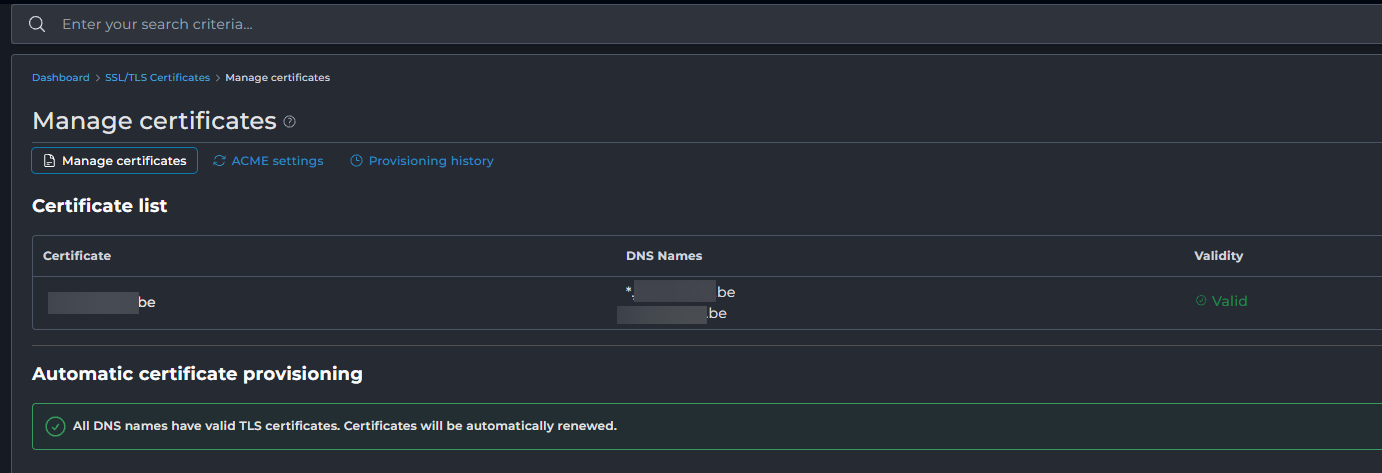
Alles in orde: het certificaat is geldig en wordt automatisch vernieuwd.
- Zie je daarentegen "No certificates found", een hostnaam onder "DNS names without TLS certificate", of de oranje melding "The ACME system is disabled", dan heeft je domein geen geldig certificaat en moet er een aangemaakt worden.
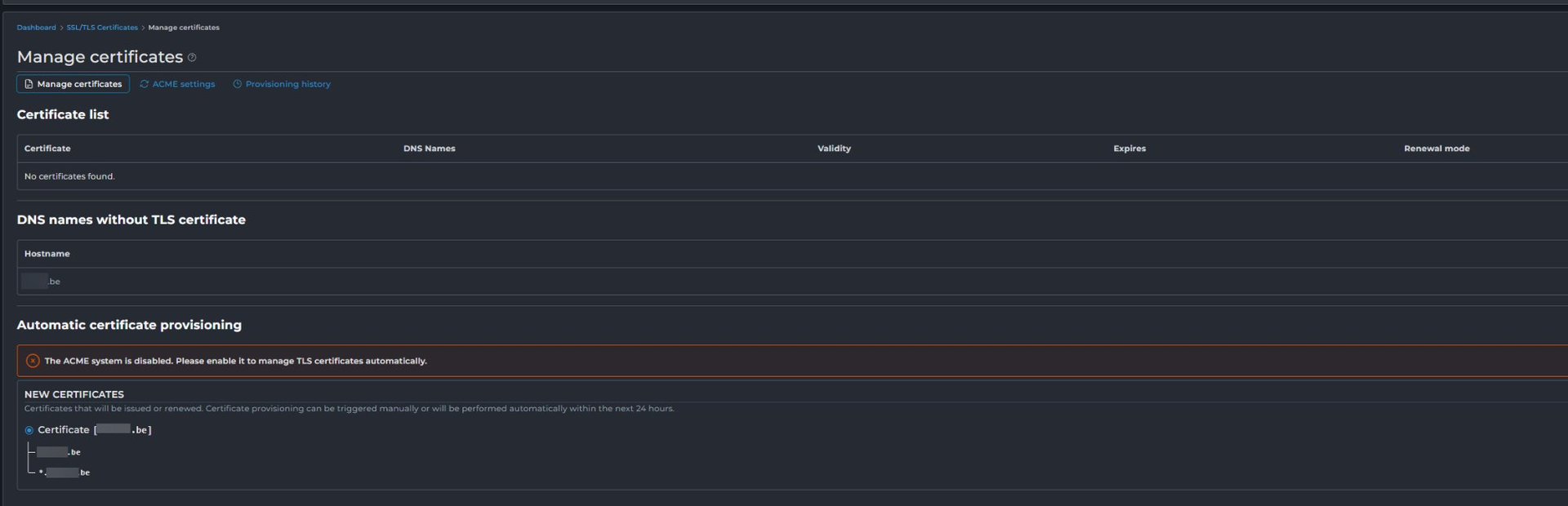
Hier ontbreekt het certificaat en staat ACME uit.
- Ga in dat geval naar het tabblad ACME settings, vink Enable ACME aan, laat Prefer wildcard certificates aangevinkt staan, kies als provider Let's Encrypt en sla op.
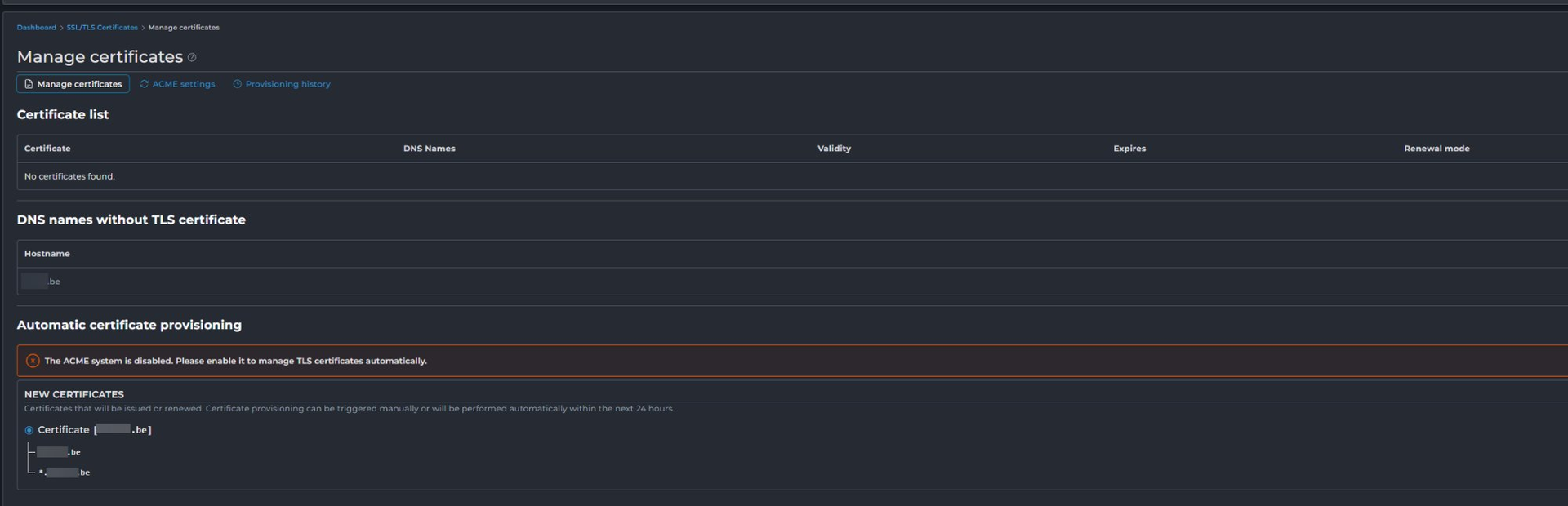
Zet ACME aan en kies Let's Encrypt als provider.
- Ga terug naar Manage certificates. Het certificaat wordt automatisch aangevraagd binnen de 24 uur; met Provision Now kan je dat ook meteen zelf starten. Wacht een 5 tal minuten tot het certificaat vernieuwd is en check het opnieuw via Manage Certificates. Herstart daarna je mailprogramma en probeer opnieuw.
Belangrijk: controleer dit voor élk domein onder je account, niet enkel voor het domein waarmee je nu een probleem hebt. Staan er meerdere domeinen op hetzelfde hostingpakket, dan heeft elk domein zijn eigen certificaat. Gebruikt één van je mailadressen de hostnaam van een domein waarvan het certificaat verlopen is, dan krijg je daar een waarschuwing terwijl je andere adressen gewoon blijven werken. Met de domeinkeuzelijst bovenaan rechts in DirectAdmin wissel je tussen je domeinen en herhaal je de controle per domein.
Krijg je bij het aanmaken of vernieuwen een foutmelding van Let's Encrypt, meld dat dan bij ons met de exacte tekst van die melding. Meestal wijst dat op een DNS-record dat niet (meer) naar onze server verwijst, waardoor de validatie niet lukt.
4. Mappen worden niet gevonden of mail synchroniseert niet. Herstart eerst je mailprogramma. Helpt dat niet, herstart dan je toestel volledig (zie hierboven). Blijft het probleem, verwijder dan het account uit je mailprogramma en stel het opnieuw in volgens het artikel E-mail raadplegen of instellen (algemeen).
5. Is je domein recent verhuisd of gemigreerd? Dan kan je toestel nog het oude IP-adres gebruiken. Maak je cache leeg (zie het artikel Cache leegmaken) of wacht enkele uren (tot 4 uur).
2B. Ik kan niet inloggen op webmail
Wachtwoord vergeten of niet zeker? Je kan je e-mailwachtwoord zelf resetten via DirectAdmin: https://mijntestdomein.be:2222 → E-mail Accounts → het adres in kwestie → wachtwoord wijzigen.
Wachtwoord klopt, maar je geraakt er toch niet in? Na een aantal foute inlogpogingen blokkeert onze beveiliging tijdelijk het IP-adres waar die pogingen vandaan komen. Dat gebeurt vaker dan je denkt: meestal is het een gsm of tablet die op de achtergrond blijft proberen met een oud wachtwoord.
Wat je dan doet:
- Stop met inloggen — blijven proberen verlengt de blokkade.
- Zet op alle toestellen het juiste wachtwoord (of zet het account tijdelijk uit).
- Wacht ongeveer 30 tot 60 minuten en probeer opnieuw.
- Werkt het nog niet? Maak een ticket aan en vermeld je publiek IP-adres. Dat vind je via https://eth0.me of via het artikel Uw publiek IP adres opzoeken. Zonder dat IP kunnen we de blokkade niet terugvinden.
Stuur ons nooit je wachtwoord via e-mail. Moet je ons toch een wachtwoord bezorgen, gebruik dan https://safe.webcanyon.eu.
2C. Ik kan geen mail versturen
Krijg je een foutmelding bij het versturen? Noteer die letterlijk of maak een schermafbeelding. Meldingen zoals "kan geen verbinding maken met de uitgaande server" of "relay access denied" wijzen elk op iets anders.
Veelvoorkomende oorzaken:
- SMTP-authenticatie staat uit in je mailprogramma (zie 2A).
- Je provider blokkeert poort 25. Sommige internetproviders blokkeren uitgaande poort 25. Gebruik daarom altijd poort 465 (SSL) of 587.
- Je zit aan je verzendlimiet. Er geldt een limiet op uitgaande mail (standaard 80 mails per uur per account). Verstuur je nieuwsbrieven of automatische mails vanuit een website of webshop, dan kan je die limiet snel raken. Zie het artikel SMTP E-mail beperkingen voor de exacte limieten en de mogelijke oplossingen.
- Je mailbox is vol. Zie 2D.
- Een bijlage is te groot. Bijlagen boven ongeveer 25 MB worden door de meeste mailservers geweigerd. Gebruik dan een deellink (WeTransfer, Dropbox, Google Drive, ...).
De mail lijkt verstuurd, maar komt niet aan bij de ontvanger, of komt in spam terecht? Dat is een ander probleem met een eigen stappenplan. Zie het artikel Problemen met uitgaande mail die niet aankomt of bij de ontvanger in spam komt.
2D. Ik ontvang geen mail (meer)
Overloop deze punten:
1. Is je mailbox vol? Dit is de meest voorkomende oorzaak van "ik ontvang plots niets meer". Controleer je quota in DirectAdmin (https://mijntestdomein.be:2222) of onderaan in webmail. Vergeet bij het opruimen de mappen Verzonden items, Verwijderde items/Prullenbak en Ongewenste mail niet — die tellen mee.
2. Staat de mail in je ongewenste mail? Kijk in de spam- of ongewenste-mailmap, zowel in webmail als in je mailprogramma. Zie ook het artikel Inkomende SPAM tegenhouden.
3. Heb je een filter of doorstuurregel staan? Controleer in DirectAdmin bij E-mail Filters en Forwarders, en in je mailprogramma bij de regels, of er niets wordt weggefilterd of doorgestuurd.
4. Haalt een ander toestel je mail weg? Staat er ergens nog een oud toestel of een oude mailclient met POP3 ingesteld, dan haalt dat je mail van de server en verdwijnt ze op je andere toestellen. Zet overal IMAP in.
5. Ontvangt niemand op het domein nog mail? Dan wijst dat op een DNS-probleem, bijvoorbeeld na een verhuizing van je domeinnaam of na een wijziging bij een externe partij. Controleer je MX-records (zie de artikels onder DNS) of meld het bij ons.
6. Krijgt de afzender een foutmelding terug? Vraag hem of haar om die foutmelding volledig door te sturen. Daarin staat vrijwel altijd de exacte reden ("mailbox full", "user unknown", "rejected"). Dat is voor ons de snelste weg naar een oplossing.
2E. Webmail is onbereikbaar of alles ligt plat
Controleer eerst of het aan jouw kant ligt: probeer via mobiele data en probeer je website in een browser te openen.
Ligt alles plat, kijk dan de netwerkstatus na in het klantenpaneel. Bij een echte storing worden we meestal automatisch verwittigd door onze monitoring en zijn we al bezig met een oplossing.
Wat je beter niet doet
- Je mailaccount verwijderen en opnieuw aanmaken. Bij IMAP riskeer je daarmee je mails kwijt te spelen, en het lost de oorzaak zelden op.
- Je wachtwoord meerdere keren na elkaar resetten. Daarmee raak je vooral zelf het overzicht kwijt over welk toestel welk wachtwoord gebruikt.
- Blijven inloggen met gegevens waarvan je weet dat ze fout zijn. Dat verlengt een eventuele IP-blokkade alleen maar.
- Wachten tot het vanzelf overgaat. Hoe verser het probleem, hoe gemakkelijker we het in de logs terugvinden. Meld het liefst dezelfde dag.
Kom je er niet uit? Maak een ticket aan
Lukt het na bovenstaande stappen niet, dan helpen we je uiteraard graag verder. Maak een ticket aan via https://www.webcanyon.eu/helpdesk/support-1?contact_form=1 of stuur een e-mail naar support@webcanyon.eu.
Om je snel te kunnen helpen moeten we in de logs van de mailserver kunnen zoeken. Daarvoor hebben we concrete gegevens nodig: een e-mailadres, een tijdstip en een foutmelding. Met enkel "mijn mail werkt niet" kunnen we spijtig genoeg niets terugvinden en moeten we eerst al deze vragen alsnog stellen — dat kost ons allebei een dag.
Kopieer onderstaande lijst in je ticket en vul ze aan:
Over welk(e) e-mailadres(sen) gaat het?

Op welke server is het domein gehost?

Wanneer is het probleem begonnen, en wanneer werkte het voor het laatst wel?

Wat is er in die periode veranderd? (nieuw toestel, nieuw wachtwoord,
nieuwe internetprovider, update, verhuizing domein, ...)

Gaat het over versturen, ontvangen, of beide?

Heeft iedereen op het domein het probleem, of maar één gebruiker?

Heb je het probleem op alle toestellen, of maar op één?

Werkt webmail? (inloggen / mails zien / testmail versturen)

Welke foutmelding krijg je exact? (schermafbeelding of copy/paste)

Welk mailprogramma gebruik je, en welke versie?
(bv. Outlook 2021, Apple Mail op iPhone, Thunderbird, enkel webmail)

Welke inkomende mailserver staat ingesteld?

Welke uitgaande mailserver staat ingesteld?

IMAP of POP3?

Wat is je publiek IP-adres? (via https://eth0.me)

Heb je je toestel al volledig herstart (opnieuw opgestart, niet enkel het mailprogramma)? Ja/nee

Is het SSL-certificaat van je domein nog geldig in DirectAdmin? Ja/nee

Wat heb je zelf al geprobeerd?
Gaat het over een mail die niet aankomt bij de ontvanger? Voeg dan ook deze gegevens toe van één concreet voorbeeld:
Afzender:
Ontvanger:
Onderwerp:
Exacte datum en tijdstip van versturen:
Bij de ontvanger aangekomen? Ja/nee
Bij de ontvanger in ongewenste mail terechtgekomen? Ja/nee
En doorloop in dat geval eerst het stappenplan in het artikel Problemen met uitgaande mail die niet aankomt of bij de ontvanger in spam komt.
Hoe bezorg je ons de juiste bewijsstukken?
Een schermafbeelding van de foutmelding
- Windows: druk op
Windows + Shift + S, selecteer het venster en plak het beeld in je mail. - Mac: druk op
Cmd + Shift + 4en selecteer het venster. De afbeelding komt op je bureaublad. - iPhone: druk tegelijk op de zijknop en de volume-omhoog-knop.
- Android: druk tegelijk op de aan/uit-knop en de volume-omlaag-knop.
Maak een foto van het volledige venster inclusief de foutmelding, niet enkel van een stukje tekst.
Een foutmelding ("Mail delivery failed", "Undelivered Mail Returned to Sender")
Stuur die mail bij voorkeur door als bijlage, niet als gewone doorsturing. Bij een gewone doorsturing gaat de technische informatie (de headers) verloren, en net daarin staat de oorzaak.
- Outlook: sleep de mail vanuit je postvak in een nieuw, leeg berichtvenster.
- Apple Mail: selecteer de mail en kies Bericht → Stuur door als bijlage.
- Gmail: selecteer de mail en kies Doorsturen als bijlage.